MANUAL
LAS FUNCIONES AVANZADAS DE WORD
TECNOLOGIAS DE LA INFORNACION Y LA
COMUNICACIÓN
2 DE OCTUBRE DEL 2014
Puede utilizar la
función Autocorrección para corregir errores tipográficos u ortográficos, y
para insertar símbolos y otros fragmentos de texto. La función Autocorrección
está configurada de manera predeterminada con una lista de errores ortográficos
y símbolos comunes, pero se puede modificar dicha lista.
NOTAS
·
Autocorrección también puede corregir errores ortográficos si la
palabra es parecida a otra del diccionario del corrector ortográfico.
Encontrará vínculos con más información acerca de esta funcionalidad en la
sección Vea también.
·
No se corrige automáticamente el texto incluido en los
hipervínculos.
Comprender la lista de autocorrección
Puede utilizar la
función Autocorrección para lo siguiente:
·
Detectar y corregir automáticamente errores
tipográficos y ortográficos. Por
ejemplo, si escribe lsamás
un espacio, la función Autocorrección lo sustituye por las. O bien, si escribe Esta es us clasa más un espacio, la función
Autocorrección sustituye lo que ha escrito por Esta es su casa.
·
Símbolos insertados rápidamente
Por ejemplo, escriba (c) para insertar ©. Si la lista de
entradas incluidas en Autocorrección no contiene los símbolos que desea
utilizar, puede añadir más entradas.
·
Insertar rápidamente un fragmento de texto
largo Por ejemplo, si debe escribir una
frase, comorentabilidad de la inversión, repetidas veces, puede
configurar el programa para que introduzca esta frase al escribir roi.
Todos estos usos de la
función Autocorrección se basan en dos listas de palabras paralelas. La primera
palabra es la que usted escribe y la segunda palabra o frase es la que el
programa introduce para sustituir esa palabra.
La lista de
autocorrección es común a todos los programas que integran esta función, lo que
implica que al agregar o eliminar una palabra de la lista en un programa de
Microsoft Office, los demás programas de Office también aplican el cambio.
Agregar una entrada de texto a la lista de
autocorrección
1.
Si lo prefiere, y desea agregar una entrada de texto con
formato, abra el documento que contiene el texto con el formato que desea, y
seleccione el texto.
2.
Haga clic en el botón
de Microsoft Office y, a continuación, haga clic en Opciones de Word en la parte inferior de la ventana.
3.
Haga clic en Revisión.
4.
Haga clic en Opciones
de Autocorrección.
5.
En la ficha Autocorrección,
asegúrese de que la casilla Reemplazar
texto mientras escribe está
seleccionada.
6.
En el cuadro Reemplazar,
escriba la palabra o frase que suele escribir incorrectamente, por
ejemplo, escriba normalemente.
7.
En el cuadro Con,
escriba la palabra con la ortografía correcta, por ejemplo, escriba normalmente.
8.
Haga clic en Agregar.
Agregar un texto a la lista de autocorrección
durante la revisión ortográfica
Si habilita la revisión
ortográfica automática, en algunos programas de Office puede hacer clic con el
botón secundario del mouse (ratón) sobre una palabra que suela escribir incorrectamente y
agregarla a la lista de autocorrección.
NOTA Esta función está disponible en Microsoft Office
Outlook, Word, y Visio.
1.
Haga clic con el botón secundario del ratón en una palabra
subrayada con una línea roja ondulada.
2.
Aparecerá una lista de correcciones para la palabra con la falta
de ortografía.
3.
Seleccione Autocorrección en el menú contextual.
4.
Si el menú que aparece muestra la ortografía correcta de la
palabra, haga clic en ella. Ya ha terminado esta tarea. Si no se ha corregido,
avance al siguiente paso.
5.
Haga clic en Opciones
de Autocorrección.
6.
En la ficha Autocorrección,
en la casilla Reemplazar,
escriba la palabra o frase que suele escribir incorrectamente, por
ejemplo, escriba normalemente.
7.
En el cuadro Con,
escriba la palabra con la ortografía correcta, por ejemplo, escriba normalmente.
8.
Haga clic en Agregar.
Cambiar el contenido de una entrada de texto
de la lista de autocorrección
1.
Haga clic en el botón
de Microsoft Office y, a continuación, haga clic en Opciones de Word en la parte inferior de la ventana.
2.
Haga clic en Revisión.
3.
Haga clic en Opciones
de Autocorrección.
1.
Siga uno de estos procedimientos en estos programas de Microsoft
Office:
2.
En la ficha Autocorrección,
asegúrese de que la casilla Reemplazar
texto mientras escribe está
seleccionada.
3.
Haga clic en la entrada de la lista bajo el cuadro Con.
4.
Escriba la nueva entrada en el cuadro Con.
5.
Haga clic en Reemplazar.
NOTA Esta característica requiere usar Excel, FrontPage,
InfoPath, OneNote, Outlook, PowerPoint, Project, Publisher, Word o Visio.
Además de poder escribir
un carácter con el teclado, puede usar el código de carácter del símbolo en
forma de método abreviado de teclado. Por ejemplo, para insertar el símbolo de
grado, mantenga presionada la tecla ALT mientras escribe 0176 en el teclado
numérico.
·
Para insertar un carácter ASCII contenido en las tablas
siguientes, mantenga presionada la tecla ALT mientras escribe el número decimal
equivalente.
Por
ejemplo, para insertar el símbolo de grado, mantenga presionada la tecla ALT
mientras escribe 0176 en el teclado numérico.
NOTA Debe usar el teclado numérico
para escribir los números, no el teclado normal. Asegúrese de que la tecla BLOQ
NUM está activada si su teclado requiere escribir los números con el teclado
numérico.
Los números 32 a 126
están asignados a caracteres incluidos en el teclado y aparecen cuando ve o
imprime un documento. El número 127 es el comando SUPRIMIR.
Los caracteres ASCII
extendidos cubren la necesidad de más caracteres. El código ASCII extendido
incluye los 128 caracteres existentes en el código ASCII (en la tabla siguiente
se incluyen los números del 0 a 32) y agrega otros 128 caracteres para obtener
un total de 256. Incluso con estos caracteres adicionales, muchos idiomas
poseen símbolos que no pueden condensarse en 256 caracteres. Por esta razón,
hay variantes del código ASCII para abarcar los caracteres y símbolos de
ciertas regiones.
Por ejemplo, la tabla
ASCII también conocida como ISO 8859-1 es usada por muchos programas para
idiomas usados en Norteamérica, Europa Occidental, Australia y África.
Los números del 0 al 31
de la tabla ASCII están asignados a caracteres de control utilizados para
controlar dispositivos periféricos como, por ejemplo, impresoras. Por ejemplo,
el 12 representa la función de avance de papel/nueva página. Este comando
indica a la impresora que pase directamente a la parte superior de la siguiente
página.
Hay otra tabla de
caracteres más reciente denominada Unicode. Puesto que la tabla de Unicode es de mucho mayor
tamaño, puede representar 65.536 caracteres en lugar de los 128 de la tabla
ASCII o los 256 de la tabla del ASCII extendido. Esta mayor capacidad permite
incluir en un solo juego de caracteres la mayoría de los caracteres de los
distintos idiomas.
Una plantilla es un tipo
de documento que crea una copia de sí mismo cuando se abre.
Por
ejemplo, un plan de negocios es un documento que se suele escribir en Word. En
lugar de crear la estructura de dicho plan desde cero, puede utilizar una
plantilla con diseño de página, fuentes, márgenes y estilos predefinidos. Todo
lo que tiene que hacer es abrir una plantilla y rellenar el texto y la información
específica del documento. Al guardar éste como un archivo .docx o .docm, se
almacenará por separado de la plantilla en la que está basado.
En una plantilla, puede
incluir secciones recomendadas o texto de uso obligatorio, así como controles
de contenido; por ejemplo, una lista desplegable predefinida o un logotipo
especial. Es posible proteger una sección de una plantilla, o aplicar una
contraseña a ésta para impedir la modificación de su contenido.
Puede encontrar
plantillas de Word para la mayoría de los tipos de documentos en Office.com. Si
dispone de una conexión a Internet, haga clic en la ficha Archivo, haga clic en Nuevo y, a continuación, haga clic en la categoría de plantillas que
desee. También puede crear sus propias plantillas.
NOTA Si desea crear plantillas complejas y muy
estructuradas, como un formulario para la declaración de impuestos, es
aconsejable que utilice programas de creación de formularios, como Microsoft
InfoPath 2010.
Crear una plantilla
(guardar como plantilla)
Puede comenzar con un
documento vacío y guardarlo como una plantilla, o puede crear una plantilla
basada en un documento o plantilla ya existente.
1.
Haga clic en la ficha Archivo y, a continuación, haga clic en Nuevo.
2.
Haga clic en Documento
en blanco y, a continuación,
haga clic en Crear.
3.
Realice los cambios que desee en los valores de los márgenes, el
tamaño y la orientación del papel, los estilos y otros formatos.
También
puede agregar controles de contenido como un selector de fecha, textos
informativos y gráficos que desee que aparezcan en todos los documentos nuevos
basados en la plantilla.
4.
Haga clic en la ficha Archivo y, a continuación, haga clic en Guardar como.
5.
En el cuadro de diálogo Guardar
como realice una de las
siguientes operaciones:
·
En un equipo con Windows 7, desplácese hasta el principio de la
lista de carpetas y, en Microsoft
Word, haga clic en Plantillas.
·
En un equipo con Windows Vista, en los vínculos Favoritos, haga clic en Plantillas.
·
En un equipo con Windows XP, en los vínculos Guardar en, haga clic en Plantillas de confianza.
6.
Escriba un nombre de archivo para la nueva plantilla, seleccione Plantilla de Word en la lista Guardar como tipo y, a continuación, haga clic en Guardar.
NOTA También puede guardar la plantilla
como una Plantilla habilitada con macros de Word (archivo .dotm) o como una Plantilla de Word 97-2003 (archivo .dot).
7.
Cierre la plantilla.
1.
Haga clic en la ficha Archivo y, a continuación, haga clic en Nuevo.
2.
En Plantillas
disponibles, haga clic en Nueva
a partir de existente.
3.
Haga clic en una plantilla o documento que sea similar a la que
desee crear y, a continuación, haga clic en Crear
nuevo.
4.
Realice los cambios que desee en los valores de los márgenes, el
tamaño y la orientación del papel, los estilos y otros formatos.
Agregue los
controles de contenido, como un selector de fecha, el texto informativo y los
gráficos que desee que aparezcan en todos los documentos nuevos basados en la plantilla.
5.
Haga clic en la ficha Archivo y, a continuación, haga clic en Guardar como.
6.
En el cuadro de diálogo Guardar
como realice una de las
siguientes operaciones:
·
En un equipo con Windows 7, desplácese hasta el principio de la
lista de carpetas y, en Microsoft
Word, haga clic en Plantillas.
·
En un equipo con Windows Vista, en los vínculos Favoritos, haga clic en Plantillas.
·
En un equipo con Windows XP, en los vínculos Guardar en, haga clic en Plantillas de confianza.
7.
Escriba un nombre de archivo para la nueva plantilla, seleccione
Plantilla de Word en la
lista Guardar como tipo y, a continuación, haga clic en Guardar.
NOTA También puede guardar la
plantilla como una Plantilla habilitada con
macros de Word (archivo .dotm) o como
una Plantilla de Word 97-2003 (archivo .dot).
8.
Cierre la plantilla.
Agregar bloques de
creación a una plantilla
Los bloques de creación
son partes reutilizables de contenido u otras partes del documento que se
almacenan en galerías para que se obtenga acceso a ellos y se reutilicen en
cualquier momento. También pueden guardarse y distribuirse con las plantillas.
Por ejemplo, podría
crear una plantilla de informe que proporcione a los usuarios dos tipos de
carta de presentación entre los que elegir cuando creen sus propios informes basándose
en dicha plantilla.
1.
Guarde y cierre la plantilla que ha diseñado de acuerdo con sus
necesidades y en la que desea agregar bloques de creación entre los que podrán
elegir los usuarios.
2.
Abra la plantilla.
Mantenga
abierta la plantilla en la que desea agregar las opciones de bloques de
creación.
3.
Cree los bloques de creación que desea proporcionar a los
usuarios de la plantilla.
Cuando
rellene la información en el cuadro de diálogo Crear nuevo bloque de creación, asegúrese hacer clic en el nombre de la
plantilla en el cuadro Guardar en.
Para
obtener más información sobre la creación de bloques de creación y su adición a
las galerías.
Distribuya
la plantilla.
Cuando
envíe o ponga a disposición de los demás usuarios la plantilla, los bloques de
creación que ha guardado junto con ésta estarán disponibles en las galerías que
haya especificado.
Agregar controles de
contenido a una plantilla
Si desea ofrecer una
mayor flexibilidad a los usuarios que utilicen su plantilla, agregue y
configure controles de contenido en ésta, como controles de texto enriquecido,
imágenes, listas desplegables o selectores de fecha.
Por ejemplo, podría
proporcionar a un compañero una plantilla que incluyese una lista desplegable,
pero dicho compañero desea utilizar un conjunto de opciones distinto en dicha
lista para el documento basado en su plantilla que está distribuyendo. Dado que
usted permitió la edición de la lista desplegable al agregar el control de
contenido a la plantilla, su compañero podrá modificarla rápida y fácilmente
para adaptarla a sus necesidades.
NOTA Si no están disponibles los controles de contenido,
es posible que tenga abierto un documento o una plantilla creada en una versión
anterior de Word. Para utilizar controles de contenido, debe convertir el
documento al formato de archivo de Word 2010 haciendo clic en la ficha Archivo, Información, Convertir y, a continuación, en Aceptar. Una vez que haya convertido el documento, guárdelo.
Para agregar controles
de contenido, debe mostrar la ficha Programador.
1.
Haga clic en la ficha Archivo.
2.
Haga clic en Opciones.
3.
Haga clic en Personalizar
la cinta de opciones.
4.
En Personalizar
la cinta, haga clic en Fichas principales.
5.
En la lista, active la casilla Programador y, a continuación, haga clic en Aceptar.
En la ficha Programador, en el grupo Controles, haga clic en Modo Diseño e inserte los controles
que desee.
Insertar un control de texto en el que los
usuarios puedan escribir texto.
En un control de
contenido de texto enriquecido, los usuarios pueden aplicar formato al texto
como negrita o cursiva y, a continuación, escribir varios párrafos. Si desea
limitar qué usuarios agregar, inserte el control de contenido de texto sin
formato.
1.
Haga clic en el lugar donde desea insertar el control.
2.
En la ficha Programador,
en el grupo Controles,
haga clic en Control de
contenido de texto enriquecido o en Control
de contenido de texto sin formato .
.
Insertar un control de imagen
1.
Haga clic en el lugar donde desea insertar el control.
2.
En la ficha Programador,
dentro del grupo Controles,
haga clic en Control de imagen.
Insertar un cuadro combinado o lista
desplegable
En un cuadro combinado,
los usuarios pueden seleccionar de una lista de las opciones que proporcione o
pueden escribir su propia información. En una lista desplegable, los usuarios
solo pueden seleccionar de la lista de opciones.
1.
En la ficha Programador,
en el grupo Controles,
haga clic en Control de
contenido de cuadro combinado o Control
de contenido de lista desplegable .
.
2.
Seleccione el control de contenido y en la ficha Programador, en el grupo Controles, haga clic en
Propiedades.
3.
Para crear una lista de opciones, haga clic en Agregar en Propiedades
del cuadro combinado o en Propiedades
de la lista desplegable.
4.
Escriba una opción en el cuadro Nombre para mostrar, como Sí, No o Quizás.
Repita este
paso hasta que todas las opciones aparezcan en la lista desplegable.
5.
Rellene las demás propiedades que desee.
Insertar un selector de fecha
1.
Haga clic en el lugar donde desea insertar el control selector
de fecha.
2.
En la ficha Programador,
dentro del grupo Controles,
haga clic en Control de
contenido de selector de fecha.
Insertar una casilla de verificación
1.
Haga clic en el lugar donde desea insertar la casilla.
2.
En la ficha Programador,
dentro del grupo Controles,
haga clic en Control de
contenido de casilla de verificación.
Insertar un control de galería de bloque de creación
Puede usar controles de
bloques de creación si desea que los usuarios elijan un bloque específico de
texto.
Por ejemplo, los
controles de bloques de creación son útiles si configura una plantilla de
contrato y necesita un texto repetitivo diferente, en función de los requisitos
específicos del contrato. Puede crear controles de contenido de texto
enriquecido de cada versión del texto repetitivo y, a continuación, puede usar
un control de galería de bloque de creación como el contenedor de los controles
de contenido de texto enriquecido.
También puede usar un
control de bloque de creación en un formulario.
1.
Haga clic en el lugar donde desea insertar el control.
2.
En la ficha Programador,
dentro del grupo Controles,
haga clic en Control de
contenido de galería de bloque de creación.
3.
Haga clic en el control de contenido para seleccionarlo.
4.
En la ficha Programador,
en el grupo Controles,
haga clic en Propiedades.
5.
Haga clic en Galería y en Categoría para los bloques de creación que desee
tener disponibles en el control de bloque de creación.
1.
Seleccione el control de contenido y haga clic en Propiedades en el grupo Controles.
2.
En el cuadro de diálogo Propiedades,
elija si el control de contenido se va a poder eliminar o editar cuando alguien
utilice la plantilla.
3.
Si desea mantener varios controles de contenido o algunos
párrafos de texto juntos, seleccione los controles o el texto y, a
continuación, haga clic en Agrupar en el grupo Controles.
Por
ejemplo, podría tener un texto de renuncia de tres párrafos. Si utiliza el
comando Agrupar para agrupar dichos
párrafos, la renuncia no se podrá editar y únicamente se podrá eliminar como un
grupo.
Un texto
con instrucciones puede dar más juego a la plantilla que va a crear. Puede
cambiar este texto predeterminado en los controles de contenido.
Si desea
personalizar el texto con instrucciones para los usuarios de su plantilla, siga
el procedimiento siguiente:
1.
En la ficha Programador,
en el grupo Controles,
haga clic en Modo de diseño.
2.
Haga clic en el control de contenido donde desea revisar el
texto con instrucciones.
3.
Modifique el texto y aplique el formato que desee.
4.
En la ficha Programador,
en el grupo Controles,
haga clic en Modo Diseño para desactivar la función de diseño y
guardar el texto con instrucciones.
Agregar protección a una
plantilla
Puede agregar protección
a los controles de contenido de una plantilla para evitar que se elimine o
modifique un control o un grupo de controles, o puede proteger todo el
contenido de la plantilla con contraseña.
1.
Abra la plantilla a la que desee agregar protección.
2.
Seleccione los controles de contenido en el que desea restringir
los cambios.
Para
seleccionar varios controles, mantenga presionada la tecla CTRL mientras hace
clic en los controles.
3.
En la ficha Programador del grupo Controles, haga clic en Grupo, y, a continuación, en Grupo de nuevo.
4.
En el grupo Controles de la ficha Programador, haga clic en Propiedades.
5.
En el cuadro de diálogo Propiedades
del control de contenido, en Bloqueando,
siga uno de estos procedimientos:
·
Active la casilla de verificación No se puede eliminar el control de
contenido, que permite modificar el contenido del control pero no permite
eliminarlo de la plantilla ni de un documento que esté basado en la plantilla.
·
Active la casilla No
se puede editar el contenido, que permite eliminar el control pero no
permite modificar su contenido.
Utilice
este valor cuando desee proteger texto si se incluye. Por ejemplo, si incluye a
menudo una renuncia, puede asegurarse de que el texto siga siendo el mismo y
eliminar la renuncia para los documentos que no la necesiten.
Para asignar una
contraseña al documento para que solo los revisores que sepan la contraseña
puedan quitar la protección, haga lo siguiente:
1.
Abra la plantilla a la que desee asignar una contraseña.
2.
En la ficha Revisar,
en el grupo Proteger, haga
clic en Restringir edición.
3.
En la sección Comenzar
a aplicar, haga clic en Sí,
aplicar la protección.
4.
Escriba una contraseña en el cuadro Escriba la nueva contraseña
(opcional) y, a continuación,
confirme la contraseña.
IMPORTANTE Si elige no
utilizar contraseña, cualquier persona podrá cambiar sus restricciones de
edición.
Utilice contraseñas
seguras que combinen letras en mayúsculas y minúsculas, números y símbolos. Las
contraseñas no seguras son aquellas que no combinan estos elementos. Un ejemplo
de contraseña segura sería Y6dh!et5 y de contraseña no segura, Casa27. Las
contraseñas deben tener 8 o más caracteres. Una frase con 14 o más caracteres
es todavía mejor. Para obtener más información.
Es fundamental que
recuerde la contraseña. Si la olvida, Microsoft no puede recuperarla. Guarde
las contraseñas que anote en un lugar seguro, lejos de la información que ayudan
a proteger.
1. Haga clic en
el botón de Microsoft Office  y, a
continuación, haga clic en Opciones de Word.
y, a
continuación, haga clic en Opciones de Word.
2. Haga clic en Más
frecuentes.
3. Active la casilla
de verificación Mostrar ficha Programador en la cinta de opciones y
haga clic en Aceptar.
1. Haga clic en
el botón de Microsoft Office y, a
continuación, haga clic en Nuevo.
2. En Plantillas,
haga clic en Mis plantillas.
3. Haga doble clic
en Normal y, a continuación, haga clic en Plantilla o Documento en Crear
nuevo.
4. Haga clic en
el botón de Microsoft Office y, a
continuación, haga clic en Guardar como.
5. En el cuadro de
diálogo Guardar como, escriba un nombre de archivo para la nueva
plantilla o el nuevo documento y haga clic en Guardar.
Esboce primero el
formulario o utilice uno existente como guía. Podrá agregarle controles de
contenido, tablas y otros elementos gráficos.
En la ficha Programador,
en el grupo Controles, haga clic en Modo Diseño y
haga clic en donde desee insertar un control.
1. Inicie Word.
De manera
predeterminada se abre un documento en blanco. Déjelo abierto. Si lo cierra, no
estarán disponibles los comandos mencionados en este procedimiento.
2. Haga clic en la
pestaña Archivo.
3. Haga clic en
Opciones.
4. Haga clic en Avanzadas.
5. Desplácese hacia
abajo y, en General, escriba la dirección de remite en el
cuadro Dirección.
Word almacena la
dirección para que pueda utilizarla siempre que desee insertar el remite en un
documento.
6. Haga clic en Aceptar.
7. En el grupo Crear de
la ficha Correspondencia, haga clic en Etiquetas.
8. Active la casilla
de verificación Usar dirección de remite.
9. Si desea dar
formato al texto escrito en el cuadro Dirección, selecciónelo, haga
clic con el botón secundario en él y, a continuación, haga clic en Fuente o
en Párrafo en el menú contextual.
10. Para seleccionar el
tipo de etiquetas y otras opciones, haga clic en Opciones.
11. En el cuadro de
diálogo Opciones de etiqueta, haga su elección y, a continuación,
haga clic en Aceptar.
Un índice automático en Word, te servirá para
no tener que andar buscando en un informe, trabajo académico o en un escrito,
donde están todas las informaciones para después hacer tu índice. Es muy
frustrante perder horas y horas de tiempo para hacer un índice.
Para poder saber cómo
hacer un índice en Word, tienes que emplear el contenido de tu escrito y los estilos de Word. Sólo de esta
forma lo conseguirás. No es algo muy difícil de realizar, pero hay que prestar
atención a todos los pasos.
Para poder crear un
índice en Word, te recomiendo que dejes una hoja en blanco al principio de tu escrito.
De esta forma, cuando lo tengas que modificar, te será mucho más sencillo.
Además te recomiendo que
en la página dónde vayas a situar el índice hagas un salto de sección. Un salto
de sección en Word, sirve para poder definir número de página diferente al
resto del documento, cambios de tamaño de hoja o dejar la sección sin
numeración.
El salto de sección es
útil cuando diseñas portadas en Word, o documentos donde las
páginas tengan características distintas.
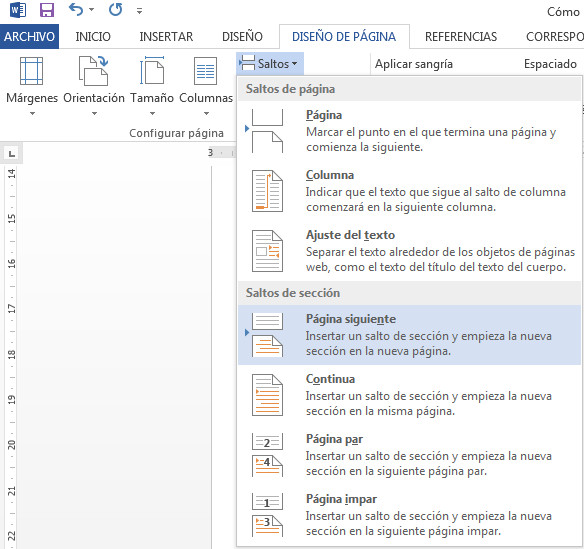
Primero de todo, en la
página dónde vas a situar el índice, crea un salto de sección. Para saltar un
salto de sección, haz clic en la sección Diseño de Página/Salto/Salto de Sección/Salto de página. En la imagen
siguiente, tienes un ejemplo.
Como siempre, recuerda
que las capturas de pantalla son de Word 2013, pero para versiones
anteriores 2003, 2007 y 2010 la operativa es la misma.
Salto Sección Word 2013
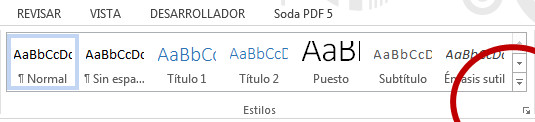
Cuando ya tienes el
salto de sección creado, te recomiendo que despliegues la caja de estilos. Esta
caja, suele estar en la parte superior de la pantalla de Word. En la imagen
siguiente te lo muestro.
Yo te recomiendo que lo
despliegues haciendo clic en la esquina inferior derecha de la caja de estilos.
Salto Sección Word 2013
Esta recomendación la
hago, porque visualmente es más fácil de ver, y a veces de entender. Aquí
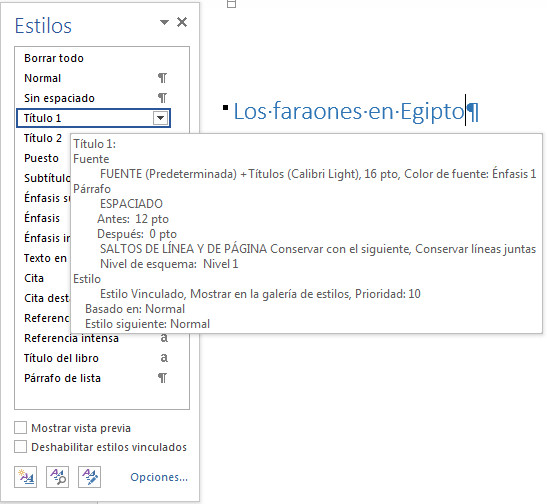
tienes la caja de estilos desplegada.
Estilos Word
Una vez ya tienes esto
desplegado, iremos al grano. Para poder crear un índice en tu documento de
Word, sitúate en todos los títulos y subtítulos de tu documento. No hace falta que marques la palabra.
Sólo hace falta que hagas clic en la frase.
A continuación,
selecciona de la caja de estilos, el apartado Título 1. Si hay un subtítulo en tu escrito, puedes emplear Título 2.
En la siguiente imagen,
tienes un ejemplo. Observa que he situado el ratón justo en la línea donde está
el título que vas a marcar y después hay que hacer clic en Título 1. Fíjate que
el título que hay en el ejemplo está de color azul. Se puede cambiar el color y
tamaño del título, pero esto lo explicaré en otra entrada.
Aplicar Titulo1
Una vez has realizado la
acción de aplicar Título 1 o Título 2 a los títulos y subtítulos de tu escrito, ya tienes tu documento
preparado para crear el índice automático.
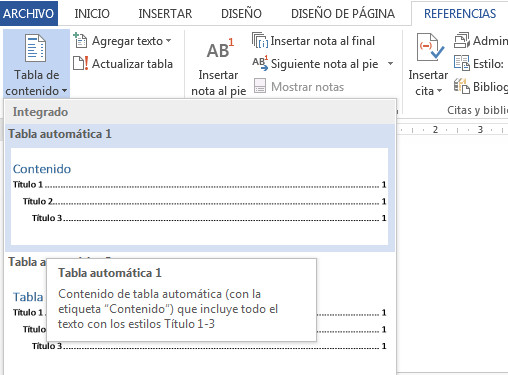
Para crear el índice en Word,
como te he explicado, ve a la página donde vayas a crear el índice y en tu
documento de Word, ve a la sección Referencias, tal y como tienes en la imagen
siguiente.
Índice Automático
Una vez allí, haz clic
en la sección Tabla de contenido. Verás que hay una lista desplegable. Haz clic
en Tabla automática 1. Verás que te genera todo tu índice automático de forma
que te indicará los títulos y subtítulos además de indicarte la página donde
está cada apartado.
Si tu documento está
finalizado, no tienes que hacer nada. Lo puedes cerrar, imprimir o enviar. Sin
embargo, si has modificado tu documento, por ejemplo has eliminado contenidos o
lo has alargado, el índice te cambiará. Eso quiere decir que tienes que
actualizar el índice.
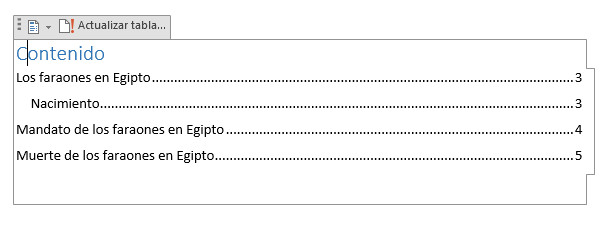
Para actualizar el
índice, sitúate encima del propio índice en la parte superior. Verás que
enseguida te aparece una opción que es Actualizar tabla como tienes en la
imagen que hay a continuación.
Actualizar Indice
Si haces clic en esta
opción, tu índice se actualizará automáticamente.
Puede
agregar rápidamente viñetas o números a líneas de texto existentes, o bien,
Word puede crear automáticamente listas mientras escribe.
De manera
predeterminada, si empieza un párrafo con un asterisco o un número 1., Word reconoce que está intentando iniciar una lista numerada o
con viñetas. Si no desea que el texto se convierta en una lista, puede hacer
clic en el botón Opciones de
Autocorrección que aparece.
Listas: con uno o varios
niveles
Cree una lista con un
solo nivel, o convierta una lista con varios niveles para mostrar listas dentro
de una lista.
Cuando cree una lista
con viñetas o numerada, puede realizar cualquiera de estas operaciones:
·
Utilizar las cómodas bibliotecas de
numeración y viñetas Use los formatos predeterminados de
viñetas y numeración para las listas, personalice las listas o seleccione otros
formatos en las bibliotecas de viñetas y numeración.
·
Aplicar formato a las viñetas o a los
números Aplicar a las viñetas o números
distintos formatos al del texto de una lista. Por ejemplo, haga clic en un
número y cambie el color de los números de toda la lista, sin efectuar cambios
en el texto de la lista.
·
Utilizar imágenes o símbolos
Cree una lista con viñetas de imagen para agregar atractivo visual a un
documento o una página Web.
Word puede crear
automáticamente listas con viñetas y listas numeradas mientras escribe, o puede
agregar rápidamente viñetas o números a líneas de texto existentes.
1.
Escriba * (asterisco) para empezar una lista con
viñetas o 1. para iniciar una lista numerada y, a
continuación, presione las teclas BARRA ESPACIADORA o TAB.
2.
Escriba el texto que desee.
3.
Presione ENTRAR para agregar el siguiente elemento de la lista.
Word
inserta automáticamente la viñeta o número siguiente.
4.
Para finalizar la lista, presione ENTRAR dos veces o presione la
tecla RETROCESO para eliminar la última viñeta o el último número de la lista.
1.
Haga clic en el botón
de Microsoft Office y, a continuación, haga clic en Opciones de Word.
2.
Haga clic en Revisión.
3.
Haga clic en Opciones
de Autocorrección y, a
continuación, haga clic en la ficha Autoformato
mientras escribe.
4.
Bajo Aplicar
mientras escribe, active las casillas de verificación Listas automáticas con viñetas y Listas
automáticas con números.
1.
Seleccione los elementos a los que desee agregar viñetas o
números.
2.
En el grupo Párrafo de la ficha Inicio, haga clic en Viñetas o en Numeración.
NOTAS
·
Haciendo clic en la flecha que aparece junto a Viñetas o Numeración en la ficha Inicio, dentro del grupo Párrafo.
·
Puede mover una lista completa hacia la izquierda o hacia la
derecha. Haga clic en una viñeta o en un número de la lista y arrástrelo hasta
su nueva ubicación. Toda la lista se mueve mientras arrastra, pero no cambian
los niveles de la numeración.
Puede aumentar el
espacio existente entre las líneas de todas las listas desactivando una casilla
de verificación.
1.
En la ficha Inicio,
dentro del grupo Estilos,
haga clic en la flecha que aparece junto a Estilos y, a continuación, haga clic
con el botón secundario del mouse (ratón) en Estilo de párrafo de lista.
2.
Haga clic en Modificar.
3.
En el cuadro de diálogo Modificar
estilo, haga clic en Formato y, por último, en Párrafo.
4.
Desactive la casilla de verificación No agregar espacio entre párrafos
del mismo estilo.
Puede convertir una
lista existente en una lista con varios niveles cambiando el nivel jerárquico
de los elementos de la lista.
1.
Haga clic en cualquier elemento que desee mover a un nivel
diferente.
2.
En el grupo Párrafo de la ficha Inicio, haga clic en la flecha
situada junto a Viñetas o Numeración,
haga clic en Cambiar nivel de
vista y, a continuación, en
el nivel que desee.
Puede aplicar un estilo
de la galería a cualquier lista con varios niveles.
1.
Haga clic en un elemento de la lista.
2.
En el grupo Párrafo de la ficha Inicio, haga clic en la flecha
situada junto a Lista con
varios niveles.
3.
Haga clic en el estilo de lista con varios niveles que desee.
Puede usar la
combinación de correspondencia para crear un conjunto de documentos que sean
prácticamente iguales pero contengan elementos exclusivos. Por ejemplo, en el
caso de una carta que anuncie un nuevo producto, el logotipo de la organización
y el texto sobre el producto aparecerán en todas las cartas, pero la dirección
y la línea de saludo serán distintas en cada una de ellas.
Puede usar la
combinación de correspondencia para crear los siguientes elementos:
·
Un conjunto de etiquetas o sobres
El remite será el mismo en todas las etiquetas o sobres, pero la dirección de
destino es única en cada uno de ellos.
·
Un conjunto de cartas de formulario,
mensajes de correo electrónico o faxes. El
contenido básico es el mismo en todas las cartas, mensajes o faxes, pero cada
uno de ellos contiene información específica de cada destinatario, como el
nombre, la dirección o cualquier otro dato personal.
·
Un conjunto de cupones numerados
Los cupones son idénticos en todo excepto en que cada uno de ellos contiene un
número exclusivo.
Podría tardar horas en
crear por separado cada carta, mensaje, etiqueta, sobre o cupón. Ahí es donde
entra en juego la combinación de correspondencia. Con la característica de
combinación de correspondencia, lo único que debe hacer es crear un documento
que contenga la información que es igual en todas las versiones y agregar
marcadores de posición para la información que es exclusiva de cada versión.
Word se encarga del resto.
Para iniciar el proceso
de combinación de correo:
1.
Inicie Word.
Se abrirá
un documento en blanco de manera predeterminada. Déjelo abierto. Si lo cierra,
el paso siguiente no funcionará.
2.
En el menú Herramientas,
elija Cartas y correspondencia y haga clic en Combinar correspondencia.
NOTA En Word 2002, en el menú Herramientas, elija Cartas y correspondencia y haga clic en el Asistente para combinar correspondencia.
Se abrirá el panel Combinación de correspondencia. Puede desplazarse por el proceso de
combinación de correspondencia utilizando los hipervínculos del panel de
tareas.
Paso1: elegir um tipo de
documento y un documento
El primer paso en el
proceso de combinar correspondencia implica dos elecciones. En primer lugar,
elige el tipo de documento en el q ue desea combinar la
información. A continuación, elige el documento principal que desea utilizar.
Elegir el tipo de
documento en el que se va a combinar la información
El panel de tareas Combinar correspondencia se abre con una pregunta sobre el tipo de documento combinado
que está creando. Una vez elegido, haga clic en Siguiente en la parte inferior del
panel de tareas.
NOTA Si tiene compatibilidad de fax en su equipo y un
fax módem instalado, también verá Faxes en la lista de tipos de documento.
Elegir el documento
principal que desea utilizar
Si el documento
principal (denominado el documento inicial en el panel de tareas) ya está abierto, o está empezando con un
documento en blanco, puede hacer clic en Utilizar el documento actual.
De lo contrario, haga
clic en Empezar a partir de una plantilla o en Empezar a partir de un
documento existente y busque la plantilla o
el documento que desea utilizar.
Paso 2:conectarse con un
archivo de datos y seleccionar registros.
Para combinar
información exclusiva en su documento principal, debe conectarse (o crear y conectarse)
al archivo de datos en el que está almacenada la información exclusiva. Si no
desea utilizar todos los datos del archivo que va a combinar, puede elegir los registros que desea
usar.
Conectarse al archivo de
datos
En este paso del proceso
de combinar correspondencia, el usuario se conecta al archivo de datos donde se
encuentra almacenada la información exclusiva que desea combinar en su
documento.
Si la información de la
lista de contactos de Microsoft Office Outlook® es completa y está actualizada,
este es un archivo de datos excelente para utilizar en cartas para clientes o
mensajes de correo electrónico. Sólo tiene que hacer clic en Seleccionar de los contactos de Outlook en el panel de tareas y elegir la carpeta Contactos.
Si dispone de una hoja
de cálculo de Microsoft Office Excel o de una base de datos de Microsoft Office
Access que contiene la información de sus clientes, haga clic en Utilizar una lista existente y, a continuación, en Examinar para buscar el archivo.
Si todavía no tiene
ningún archivo de datos, haga clic en Escribir una lista nueva, y utilice el formulario
que se abre para crear su lista. La lista se guarda como un archivo de base de
datos de direcciones (.mdb) que se puede reutilizar.
NOTA Si está creando mensajes de correo electrónico o
faxes combinados, asegúrese de que su archivo de datos incluye una columna para
la dirección de correo electrónico o el número de fax. Necesitará dicha columna
más adelante en este proceso.
Elegir los registros en el archivo de datos
que desea utilizar
Conectarse a un
determinado archivo de datos no significa que necesariamente tenga que combinar
la información de todos los registros (filas) de ese archivo de datos en el
documento principal.
El cuadro de diálogo Destinatarios de combinar correspondencia se abrirá tras conectarse con el archivo de datos que desea
utilizar o al crear un nuevo archivo de datos. Puede seleccionar un subconjunto
de registros para su combinación de correspondencia ordenando o filtrando la
lista.
Siga uno de estos
procedimientos:
·
Para ordenar los registros en una columna en orden ascendente o
descendiente, haga clic en el encabezado de columna.
·
Para filtrar la lista, haga clic en la flecha junto al
encabezado de columna que contiene el valor por el que desea filtrar. O, si la
lista es larga, haga clic en (Avanzado) para abrir un cuadro de diálogo en el
que podrá establecer el valor. Haga clic en (Espacios) para que se muestren sólo los
registros que no contienen información o en(Sin espacios) para que sólo se muestren los
registros que contienen información.
·
Desactive la casilla de verificación situada junto a un registro
para excluirlo.
·
Utilice los botones para seleccionar o excluir todos los
registros o para buscar registros concretos.
Paso 3:
agregar campos al documento principal
·
Tras conectar el documento principal con un archivo de datos,
podrá empezar a agregar campos que indiquen dónde aparecerá la información exclusiva en cada
copia del documento que genere al combinar. Para asegurarse de que Word pueda
encontrar una columna en su archivo de datos que se corresponda con cada
dirección o saludo, es posible que tenga que asignar campos.
·
Agregar campos
·
Si el documento principal todavía está en blanco, escriba la
información que aparecerá en cada copia. Después, agregue campos haciendo clic
en los hipervínculos en el panel de tareas.
·
Los campos son marcadores que el usuario inserta en el documento
principal en ubicaciones donde desea que aparezca información exclusiva. Por
ejemplo, puede hacer clic en los vínculos Bloque de direcciones o en Línea de saludo del panel de tareas para agregar campos junto a la parte
superior de una carta de un producto nuevo, de manera que cada carta con
destinatario contenga una dirección y un saludo personalizados. Los campos
aparecen en el documento con comillas dobles, por ejemplo, «Bloque de dirección».
·
·
Si hace clic en Más elementos en el panel de tareas, puede agregar campos que coincidan con
cualquiera de las columnas del archivo de datos. Por ejemplo, los datos pueden
incluir una columna denominada Nota personal. Al poner un campo Nota_personal en la parte inferior de
una carta modelo, puede personalizar cada copia todavía más. Incluso puede
personalizar los sobres agregando un código de barras postal, si está
utilizando la versión de Word en idioma inglés (Estados Unidos), o el franqueo
electrónico (si tiene instalado un programa de franqueo electrónico).
·
Asignar campos
·
Si en el documento inserta un campo de bloque de direcciones o
un campo de línea de saludo, se le pedirá que elija el formato que prefiere.
Por ejemplo, la ilustración muestra el cuadro de diálogo Línea de saludo que se abre al hacer
clic en Línea de saludo en la lista de tareas.
La lista que hay en Formato de la línea de saludo se utiliza para
realizar selecciones.
·
·
Si Word no puede hacer coincidir un elemento de saludo o de
dirección con una columna del archivo de datos, las líneas de las direcciones y
de los saludos no se combinarán correctamente. Para ayudar a evitar problemas,
haga clic en Asignar campos. Se abrirá el cuadro de
diálogo Asignar campos.
·
·
Los elementos de una dirección y de un saludo se enumeran a la
izquierda y los encabezados de columna del archivo de datos a la derecha.
·
Word busca la columna que coincide con cada elemento. En la
ilustración, Word automáticamente hace coincidir la columna Apellido del archivo de datos con Apellidos. Sin embargo, Word no pudo hacer coincidir otros elementos. En
este archivo de datos, por ejemplo, Word no puede hacer coincidir Apellidos o Dirección 1.
·
Utilizando la lista de la derecha puede seleccionar la columna
de su archivo de datos que coincida con el elemento de la izquierda. En la
ilustración, la columna Nombre coincide ahora con Apellidos, y la columna Dirección coincide con Dirección 1. No importa si Tratamiento de cortesía, Organización y Nombre del cónyuge no presentan coincidencias puesto que no son relevantes en los
documentos que está creando.
·
·
Cuando haya terminado de agregar y asignar campos en el
documento principal, ya estará listo para dar el siguiente paso.
Paso 4: obtener una
vista previa de la combinación y completarla
Una vez agregados los
campos al documento principal, ya estará listo para obtener una previa de los resultados de la combinación. Cuando esté satisfecho
de la vista previa, puede completar la combinación.
Obtener una vista previa
de la combinación
Puede obtener una vista
previa de los documentos combinados y efectuar cambios antes de completar del
todo la combinación.
Para obtener una vista
previa, siga uno de estos procedimientos:
·
Hojee los documentos combinados utilizando los botones anterior
y siguiente del panel de tareas.
·
Obtenga una vista previa de un documento concreto haciendo clic
en Buscar un destinatario.
·
Haga clic en Excluir
al destinatario si observa
que no desea incluir el registro que está mirando.
·
Haga clic en Editar
lista de destinatarios para
abrir el cuadro de diálogo Destinatarios
de combinar correspondencia, en el que puede filtrar la lista si ve
registros que no desea incluir.
·
Haga clic en Anterior en la parte inferior del panel de
tareas para volver atrás un paso o dos si necesita efectuar otros cambios.
Cuando esté satisfecho
de los resultados de la combinación, haga clic en Siguiente en la parte inferior del
panel de tareas.
Completar la combinación
Ahora todo depende del
tipo de documento que esté creando. Si está combinando cartas, puede
imprimirlas o modificarlas individualmente. Si elige modificar las cartas, Word
las guarda en un único archivo, con una carta por página.
Independientemente del
tipo de documento que esté creando, puede imprimir, trasmitir o guardar todos
los documentos o únicamente un subconjunto de los mismos.
Recuerde que los documentos
combinados que guarde son independientes del documento principal. Es una buena
idea guardar el documento principal si planea utilizarlo en otra combinación de
correspondencia.
Cuando guarde el
documento principal, además de su contenido y de sus campos, también se guarda
su conexión con el archivo de datos. La próxima vez que abra el documento
principal, se le pedirá que elija si desea volver combinar en los mismos la
información del archivo de datos.
·
Si hace clic en Sí,
el documento se abre con la información del primer registro combinada. Si abre
el panel de tareas (menú Herramientas,
submenú Cartas y correo,
comando Combinar
correspondencia), se encontrará en el paso Seleccionar destinatarios.
Puede hacer clic en los hipervínculos del panel de tareas para modificar el
archivo de datos con el fin de que incluya un conjunto de registros diferente o
para conectarse a un archivo de datos diferente. A continuación, puede hacer
clic en Siguiente en la parte inferior del panel de
tareas para continuar con la combinación.
·
Si hace clic en No,
se perderá la conexión entre el documento principal y el archivo de datos. El
documento principal se convierte en un documento estándar de Word. Los campos
se sustituyen por la información exclusiva del primer registro.
Una tabla contiene datos
sobre un tema en concreto, como empleados o productos. Cada registro de una tabla contiene
información sobre un elemento, como un determinado empleado. Un registro se
compone de campos, como un nombre, una dirección y un número
de teléfono. Los registros se suelen denominar también filas y los campos,
columnas.
 Registro o fila
 Campo o columna
La base de datos puede
contener muchas tablas, cada una de ellas con información sobre un tema
diferente. Cada tabla, a su vez, puede contener muchos campos de diferentes
tipos, como texto, números, fechas e imágenes.
Debe planear y diseñar
la base de datos con cuidado para asegurarse de que tiene un diseño correcto y
evitar así tener que realizar muchos cambios posteriormente. Para obtener
información sobre cómo planear y diseñar una base de datos.
Una base de datos simple,
como una lista de contactos, puede contener sólo una tabla, pero hay muchas
bases de datos que contienen varias tablas. Cuando crea una nueva base de
datos, crea un nuevo archivo que sirve de contenedor para todos los objetos de
la base de datos, incluidas las tablas.
Puede crear una tabla
creando una nueva base de datos, insertando una tabla en una base de datos
existente o importando o vinculando una tabla desde otro origen de datos, como
un libro de Microsoft Office Excel 2007, un documento de Microsoft Office Word
2007, un archivo de texto u otra base de datos. Cuando crea una nueva base de
datos en blanco, se inserta automáticamente una nueva tabla vacía. A
continuación, puede escribir datos para empezar a definir los campos.
1.
Haga clic en el botón
de Microsoft Office y, a continuación, haga clic en Nuevo.
2.
En el cuadro Nombre
de archivo, escriba el nombre del archivo. Para cambiar la ubicación, haga
clic en el icono de carpeta para buscar la ubicación.
3.
Haga clic en Crear.
Se abre la
nueva base de datos, se crea una nueva tabla denominada Tabla1 y se abre en la
vista Hoja de datos.
1.
Haga clic en el botón
de Microsoft Office y, a continuación, haga clic en Abrir.
2.
En el cuadro de diálogo Abrir,
seleccione y abra la base de datos.
3.
En el grupo Tablas de la ficha Crear, haga clic en Tabla.
Se inserta
una nueva tabla en la base de datos y la tabla se abre en la vista Hoja de
datos.
Para crear una tabla
Contactos, Tareas, Problemas, Eventos o Activos, tal vez desee partir de una de
las plantillas de tablas para estos temas que se incluyen en Office Access
2007. Las plantillas de tablas se diseñaron para que fueran compatibles con las
listas de Windows SharePoint Services 3.0 del mismo nombre.
1.
Haga clic en el botón
de Microsoft Office y, a continuación, haga clic en Abrir.
2.
En el cuadro de diálogo Abrir,
seleccione y abra la base de datos.
3.
En el grupo Tablas de la ficha Crear, haga clic en Plantillas de tabla y, a continuación, seleccione una de
las plantillas disponibles de la lista.
Se inserta
una nueva tabla basada en la plantilla de tabla que ha seleccionado.
Importar o vincular para crear una tabla
Puede crear una tabla
importando o vinculando información almacenada en otro lugar. Por ejemplo,
puede importar o vincular a la información de una hoja de cálculo de Excel, una
lista de SharePoint, un archivo XML, otra base de datos de Access, una carpeta
de Microsoft Office Outlook 2007 y otros orígenes distintos. Cuando se importa
la información, se crea una copia de la información en una nueva tabla de la
base de datos actual. Sin embargo, cuando se vincula a la información, se crea
una tabla vinculada en la base de datos que representa un vínculo activo a la
información existente almacenada en otro lugar. Por tanto, cuando cambie los
datos en la tabla vinculada, los cambiará también en el origen, con algunas
excepciones (vea la nota a continuación). Cuando se cambia la información en el
origen mediante otro programa, ese cambio queda reflejado en la tabla
vinculada.
NOTA En algunos casos, no puede realizar modificaciones
en el origen de datos a través de una tabla vinculada, especialmente si el
origen de datos es una hoja de cálculo de Excel.
1.
Para usar una base de datos existente, en el menú Archivo, haga clic en Abrir.
2.
En el cuadro de diálogo Abrir,
seleccione y abra la base de datos.
3.
Para crear una nueva base de datos, en el menú Archivo, haga clic en Nuevo.
·
En el cuadro de texto Nombre
de archivo, escriba el nombre del archivo. Para cambiar la ubicación, haga
clic en el icono de carpeta.
·
Haga clic en Crear.
Se abre la
nueva base de datos, se crea una nueva tabla denominada Tabla1 y se abre en la
vista Hoja de datos.
4.
En la ficha Datos
externos, en el grupo Importar,
haga clic en uno de los orígenes de datos disponibles.
5.
Siga las instrucciones de los cuadros de diálogo.
Access crea
la nueva tabla y la muestra en el panel de exploración.
NOTA También puede importar o vincular a una lista de
SharePoint mediante un comando de la ficha Crear. Vea la siguiente sección para obtener instrucciones
detalladas.
Puede crear una tabla en
la base de datos que importe o se vincule a una lista de SharePoint. Esta lista
puede existir previamente, en cuyo caso puede importarla o crear un vínculo a
la misma, o bien, puede crear una nueva lista personalizada o una nueva lista
basada en una plantilla predefinida. Las plantillas predefinidas de Office
Access 2007 son Contactos, Tareas, Problemas y Eventos.
En primer lugar, abra la
base de datos en la que desea crear la tabla.
1.
Haga clic en el botón
de Microsoft Office y, a continuación, haga clic en Abrir.
2.
En el cuadro de diálogo Abrir,
seleccione y abra la base de datos.
3.
En el grupo Tablas de la ficha Crear, haga clic en Listas de SharePoint.
A continuación, siga uno
de estos procedimientos:
1.
Haga clic en Contactos, Tareas, Problemas o Eventos.
2.
En el cuadro de diálogo Crear
nueva lista, escriba la dirección URL del sitio de SharePoint donde desee
almacenar la lista. Escriba también el nombre de la nueva lista de SharePoint y
especifique una descripción.
3.
Si desea que la tabla vinculada se abra una vez creada, active
la casilla de verificación Abrir
la lista al finalizar (aparece activada de forma predeterminada). En caso
contrario, desactive la casilla de verificación.
4.
Haga clic en Aceptar.
1.
Haga clic en Personalizado.
2.
En el cuadro de diálogo Crear
nueva lista, escriba la dirección URL del sitio de SharePoint donde desee
almacenar la lista. Escriba también el nombre de la nueva lista de SharePoint y
especifique una descripción.
3.
Si desea que la tabla vinculada se abra una vez creada, active
la casilla de verificación Abrir
la lista al finalizar (aparece activada de forma predeterminada). En caso
contrario, desactive la casilla de verificación.
4.
Haga clic en Aceptar.
1.
Haga clic en Lista
de SharePoint existente.
2.
En el cuadro de diálogo Obtener
datos externos, escriba la dirección URL del sitio de SharePoint que
contiene la lista.
3.
Haga clic en Importar
el origen de datos en una nueva tabla de la base de datos actual.
4.
Haga clic en Siguiente.
5.
Active la casilla de verificación situada junto a las listas de
SharePoint que desea importar.
6.
Haga clic en Aceptar.
1.
Haga clic en Lista
de SharePoint existente.
2.
En el cuadro de diálogo Obtener
datos externos, escriba la dirección URL del sitio de SharePoint que
contiene la lista.
3.
Haga clic en Vincular
al origen de datos creando una tabla vinculada.
4.
Haga clic en Siguiente.
5.
Active la casilla de verificación situada junto a las listas de
SharePoint que desea vincular.
6.
Haga clic en Aceptar.
En los documentos se pueden insertar o copiar fotografías e
imágenes prediseñadas procedentes de muchos orígenes distintos, incluidas las
descargadas de un sitio Web que provea imágenes prediseñadas, las copiadas de
una página Web o las insertadas desde un archivo donde guarde imágenes.
También puede cambiar la
ubicación de una fotografía o imagen prediseñada dentro de un documento.
1.
En el grupo Ilustraciones de la ficha Insertar, haga clic en Imágenes prediseñadas.
2.
En el panel de tareas Imágenes
prediseñadas, en el cuadro de texto Buscar,
escriba una palabra o frase que describa la imagen que desea, o bien, escriba
todo el nombre del archivo de la imagen o parte de él.
3.
Para acotar la búsqueda, siga uno de los procedimientos
siguientes o ambos:
·
Para limitar los resultados de la búsqueda a una colección de
imágenes prediseñadas específica, en el cuadro Buscar en, haga clic en
la flecha y seleccione la colección en la que desea buscar.
·
Para limitar a imágenes prediseñadas los resultados de la
búsqueda, haga clic en la flecha del cuadro Los
resultados deben ser y active
la casilla de verificación que aparece junto a Imágenes prediseñadas.
En el panel
de tareas Imágenes prediseñadas, también puede buscar
fotografías, películas y sonidos. Si desea incluir cualquiera de esos tipos de
medios, active las casillas de verificación correspondientes a los mismos.
4.
Haga clic en Buscar.
5.
En la lista de resultados, haga clic en la imagen prediseñada
para insertarla.
1.
Abra el documento de Microsoft Office Word 2007.
2.
Desde la página Web, arrastre hasta el documento de Word la
imagen que desee insertar.
Asegúrese
de que la imagen elegida no es un vínculo a otra página Web. Si arrastra una
imagen vinculada, se insertará en el documento como vínculo en lugar de como
imagen.
1.
Abra el documento de Word.
2.
En la página Web, haga clic con el botón secundario del mouse (ratón) en la imagen que desee y haga
clic en Copiar.
3.
En el documento de Word, haga clic con el botón secundario en el
lugar donde desee insertar la imagen y, a continuación, haga clic en Pegar.
1.
Haga clic en el lugar en que desee insertar la imagen.
2.
En el grupo Ilustraciones de la ficha Insertar, haga clic en Imagen.
3.
Busque la imagen que desee insertar.
4.
Haga doble clic en la imagen que desee insertar.
NOTA De forma predeterminada,
Microsoft Word incrusta las imágenes en los
documento. Para reducir el tamaño de los archivos, puede vincular las imágenes. En el cuadro de diálogo Insertar imagen, haga clic en la flecha situada junto a Insertar y, a continuación, haga
clic en Vincular a archivo.
1.
Si la imagen no se encuentra en un lienzo
de dibujo, seleccione la imagen. Si la
imagen se encuentra en un lienzo de dibujo, seleccione el lienzo.
2.
En Herramientas
de imagen, en el grupo Organizar de la ficha Formato, haga clic en Posición.
Si no
aparece la opción Posición, haga clic en Organizar y, a continuación, en Posición.
3.
Siga uno de estos procedimientos:
·
Para transformar una imagen entre
líneas en una imagen flotante, seleccione el estilo de ajuste que desee.
·
Para transformar una imagen flotante en una imagen entre líneas,
elija En línea con el texto
(normal).
CONCLUSION
En
conclusión llegue que las funciones avanzadas de Word nos sirven en muchos
aspectos de nuestra vida cotidiana, sobre todo al realizar una tarea o un
reporte muy bien estructurado las funciones avanzadas de Word nos de mucha
ayuda.